- Name, Beschreibung und Preis stehen direkt beim Gericht.
- Kategorien geben Orientierung; Kennzeichnungen ergänzen die Beschreibung.
- Die Bearbeitungsansicht zeigt dieselben Inhalte wie die Gästeansicht.
- Prüfe nach jeder Änderung auch die öffentliche Gästeansicht.
Wie sieht eine digitale Speisekarte tatsächlich aus? Hier zeigen wir eine benvido-Karte des Landgasthofs Schickh. Wir betrachten ein konkretes Gericht und seine Bearbeitung.
Die Aufnahmen stammen vom 8. Oktober 2026. Das aktuelle Angebot kann von der Aufnahme abweichen.
1. Gericht, Beschreibung und Preis zusammen zeigen
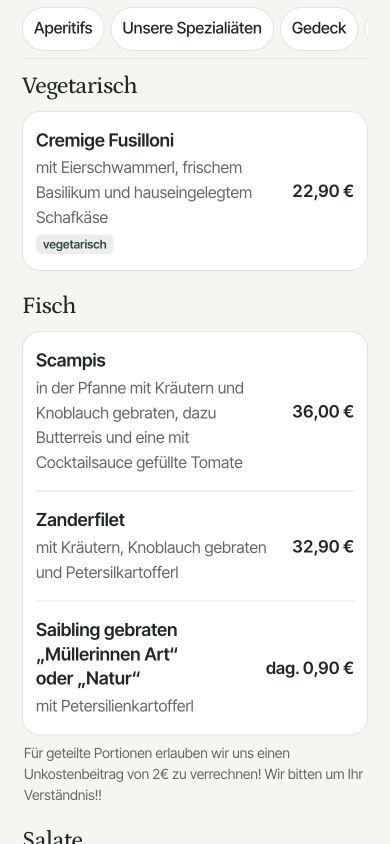
„Cremige Fusilloni“ stehen mit Eierschwammerl, frischem Basilikum und hauseingelegtem Schafkäse auf der Karte. Der Preis von 22,90 Euro steht direkt daneben. Gäste müssen die Erklärung oder den Preis nicht in einer separaten Legende suchen.
Übertragbare Idee: Verwende einen kurzen Namen und beschreibe darunter die entscheidenden Zutaten. Prüfe besonders lange Gerichtsnamen am Smartphone.
2. Kategorien und Kennzeichnungen trennen
Die Aufnahme zeigt die Kategorien „Vegetarisch“ und „Fisch“. Beim Nudelgericht ist zusätzlich die Kennzeichnung „vegetarisch“ sichtbar. Das hilft bei der Einordnung, ersetzt aber keine vollständige Allergeninformation.
Am oberen Rand sind weitere Kategorien als Navigation sichtbar. Für deine Karte bedeutet das: Wähle vertraute Kategorien und kontrolliere, ob Gäste ihre gesuchte Rubrik schnell erreichen.
3. Was das Team am selben Gericht bearbeitet
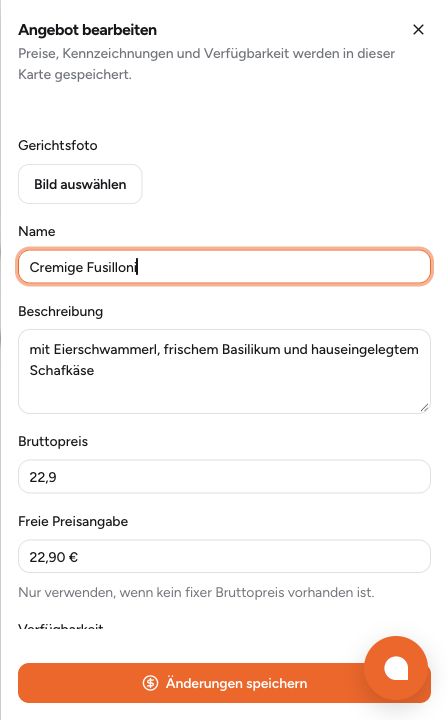
Name, Beschreibung und Bruttopreis sind im Editor gemeinsam erreichbar. Die freie Preisangabe ist laut angezeigtem Hinweis nur für Fälle ohne festen Bruttopreis vorgesehen. Für ein Gericht mit festem Preis pflegst du den numerischen Bruttopreis.
Kontrolliere nach dem Speichern die öffentliche Ansicht. So erkennst du Tippfehler oder unpassende Zeilenumbrüche.
4. So überträgst du das auf deinen Betrieb
| Situation | Sinnvolle Gestaltung |
|---|---|
| Gasthaus mit Saisonkarte | Vertraute Kategorien, präzise Zutaten und aktuelle Preise. |
| Café mit Frühstück | Angebotszeiten, enthaltene Bestandteile und Zuschläge direkt beim Angebot. |
| Restaurant mit festem Menü | Gangzahl, Gesamtpreis, Begleitungen und Anpassungsmöglichkeiten gemeinsam erläutern. |
Beginne mit der Situation, die zu deinem Betrieb passt, und teste die Darstellung mit deiner aktuellen Karte.
5. Vor der Veröffentlichung selbst testen
- Karte auf einem kleinen Smartphone öffnen.
- Ein Gericht einschließlich Beschreibung und Preis finden.
- Kennzeichnungen und Allergenangaben kontrollieren.
- Einen Preis im Editor prüfen und mit der Gästeansicht vergleichen.
- QR-Code scannen und kontrollieren, ob er zur aktuellen Karte führt.
Hier kannst du die öffentliche Speisekarte des Landgasthofs Schickh ansehen. Die Unterschiede zur Druckdatei erklärt unser Vergleich von Webkarte und PDF.
Wenn du eine eigene Karte einrichten möchtest, findest du auf der Produktseite zur digitalen Speisekarte den passenden nächsten Schritt.